パソコン作業に欠かせない「マウス」。
最近では、100円ショップでもマウスを見かけるようになりました。ダイソーやセリア、キャンドゥなどで販売されているマウスは、本当に使えるのでしょうか?

 ポチップ
ポチップ
今回は、実際に100均で購入できるマウスを試してみて、その性能・使い勝手・コスパを徹底的にレビューします!
1. 100均マウスの種類と価格帯
まず、100均といっても実際には「税抜100円」ではなく、300円〜500円程度のマウスが多いです。
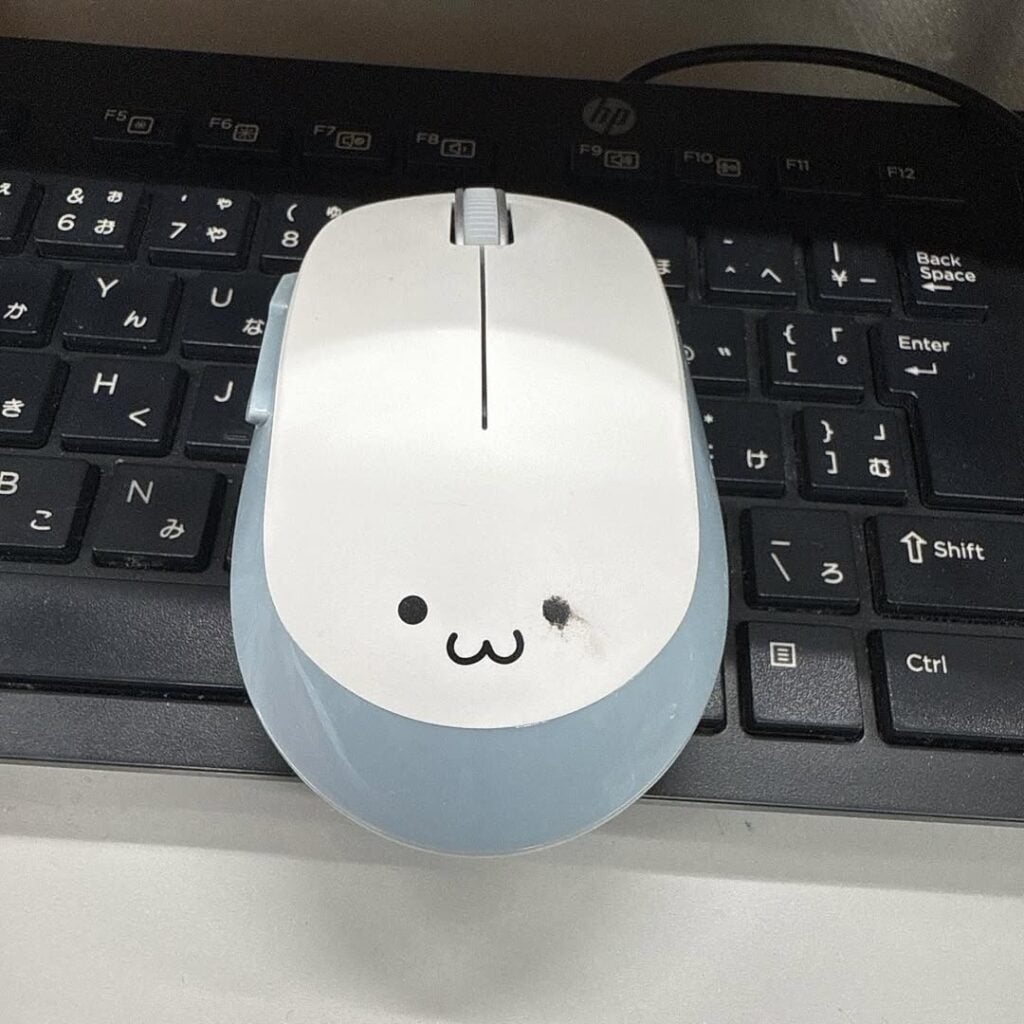
最近では、100円ショップでも「300円商品」「500円商品」が一般的になっており、マウスのような電子機器はその価格帯で販売されています。
代表的なラインナップは以下の通りです。
| 店舗 | 商品名 | 価格(税込) | 接続方式 | 備考 |
| ダイソー | 有線光学式マウス | 330円 | USB有線 | シンプルで軽量 |
| ダイソー | ワイヤレスマウス | 550円 | 2.4GHz無線 | 単4電池2本使用 |
| セリア | USBマウス | 330円 | 有線 | 小型で持ち運びやすい |
| キャンドゥ | 光学式マウス | 330円 | 有線 | ノートPC向けサイズ |
2. 実際に使ってみた感想
有線マウス(ダイソー・セリア)
接続は簡単で、USBを挿すだけで即使用可能。ドライバのインストールも不要です。
クリック感はやや軽めで、静音タイプではありませんが、普通に使う分には問題なし。
そして今度はマウス自体が壊れた。ホイールとボタンは生きているけどポインタが動かない。
— m.sota (@msota_RS) September 4, 2025
可動部品より先に光学部品が壊れるとは。
Logicool最高峰のMX MASTERが3年も持たないとは。
年々品質が落ちているとは思っていたけど、また悪化したのか。
しょうがないので手持ちの100均マウスで代用。 pic.twitter.com/5FQn2t3k6N
マウスの動きもスムーズで、ネット閲覧や資料作成などの軽作業には十分対応できます。
ただし、長時間の使用では手の疲れを感じやすいというデメリットも。サイズが小さめなので、手の大きい人には少し扱いづらいかもしれません。
ワイヤレスマウス(ダイソー)
550円という価格ながら、USBレシーバー付きでワイヤレス接続が可能。
反応速度も悪くなく、ラグもほとんど感じません。
電池式のため、電池交換の手間はありますが、軽量でコードレスなのは大きなメリットです。
3. 100均マウスのメリット・デメリット

100円コンピューターマウス
メリット:
- とにかく安い!(300〜500円で買える)
- シンプルなデザインで軽い
- 予備やサブマウスとして最適
- ドライバ不要で即使える
デメリット:
- 耐久性が低い(クリック部分が壊れやすい)
- DPI調整ができないモデルが多い
- 静音ではないため、静かな環境では気になる
- 長時間使用には不向き
4. どんな人におすすめ?
ついにモバ充を買った(ついでにMacとiPad用のマウス)
— けんちゅう#きびしい (@cuber_kenchuu) September 4, 2025
今まで100均のゴミマウス使ってたからとても使いやすい pic.twitter.com/v3c0MlWgGu
100均マウスは以下のような人におすすめです。
- 外出先や出張用のサブマウスが欲しい人
- 一時的にマウスを使いたい人
- 安く試してみたい初心者
- 子供のパソコン学習用
逆に、ゲームやデザイン作業など高精度を求める人には不向きです。
そういった用途では、ロジクールやエレコムなどの信頼できるメーカー製マウスを選ぶのが良いでしょう。
100均マウスはすぐ壊れる?耐久性のリアル
100均マウスで気になるのが「どれくらい持つのか」という点です。結論としては、使用頻度によって大きく変わりますが、メイン用途だと寿命はやや短めです。
よくある故障パターンは以下です。
クリックボタンの反応が鈍くなる
ホイールが空回りする
ポインタが飛ぶ・動かない
特にクリック部分は消耗しやすく、数ヶ月〜半年程度で違和感が出るケースもあります。ただし、価格を考えると「消耗品」として割り切る使い方が現実的です。
100均マウスのDPI・精度はどれくらい?
100均マウスは基本的にDPI固定のモデルが多く、高級マウスのような細かい調整はできません。
一般的には800〜1200DPI程度で設計されており、以下の用途には十分対応できます。
ネット閲覧
オフィス作業
動画視聴
一方で、以下の用途には不向きです。
FPSゲームや高精度操作
デザイン・イラスト制作
細かい編集作業
「普通に使う分には問題ないが、精密操作には向かない」というのが実際のところです。
有線 vs ワイヤレス|100均ならどっちを選ぶべき?
100均マウスを選ぶ際に悩むポイントが接続方式です。
有線マウスの特徴
接続が安定している
電池不要で管理が楽
遅延がほぼない
ワイヤレスマウスの特徴
ケーブルがなく快適
持ち運びしやすい
デスク周りがスッキリ
100均の場合は、有線の方が安定性とコスパのバランスが良く、初心者にもおすすめです。ワイヤレスは便利ですが、電池管理や個体差の影響を受けやすい点に注意が必要です。
100均マウスが反応しない時の対処法
突然マウスが動かなくなった場合でも、簡単なチェックで解決することがあります。
USBポートを変える
別のPCで動作確認する
ワイヤレスの場合は電池を交換する
レシーバーを抜き差しする
それでも改善しない場合は、本体故障の可能性が高いため買い替えが現実的です。
100均マウスはどこで売ってる?売り場と探し方
100均マウスは、以下のコーナーに置かれていることが多いです。
PC・スマホアクセサリー売り場
家電・ガジェットコーナー
大型店舗の電子機器コーナー
特にダイソーの大型店では品揃えが豊富で、ワイヤレスモデルも見つかりやすいです。
100均マウスと1,000円マウスの違い
価格差は主に以下の部分に現れます。
耐久性(スイッチ寿命)
センサー精度
持ちやすさ(エルゴノミクス設計)
静音性
ボタン数・機能性
100均マウスは「最低限使えるライン」、1,000円以上は「快適に使えるライン」と考えると分かりやすいです。
100均マウスはこんな使い方が最適
100均マウスは用途を限定することで、コスパを最大限活かせます。
サブマウスとして常備
出張・外出用
緊急時の予備
子ども用や学習用
こうした使い方なら、価格以上の満足度を得られます。
2026年版|100均ガジェットの進化トレンド
最近の100均ガジェットは急速に進化しています。
ワイヤレス対応の増加
USB-C対応モデルの登場
デザイン性の向上
価格帯の拡張(300円〜1,000円)
今後はさらに品質が向上し、「安いから妥協」ではなく「選択肢の一つ」として定着していく流れです。
マウスの選び方とおすすめモデル2026年版
マウスはコンピューターを操作する基本的な周辺機器です。カーソル移動やクリック、スクロールといった日常的な作業を滑らかにすることで、作業効率や快適さを左右します。ワイヤレス、有線、光学式、レーザー式など種類が多く、用途や好みによって選び方が変わります。
用途によって重要視するポイントは変わりますが、多くの人が注目するのは形状(手に合うか)、センサーの精度(ポインタの正確さ)、接続方式(遅延や安定性)、バッテリー寿命や耐久性です。私たちはこれらの点を基準に複数のマウスを比較して、日常作業やゲーミング、持ち運び向けに使いやすい製品を見つけました。 次は実際におすすめのモデルと、選ぶときに重視すべき具体的なポイントを紹介します。
最高のマウス
以下は私たちが選んだ最高のマウス一覧です。使いやすさ、精度、耐久性を基準に厳選しました。購入目的や予算に合わせて比較してください。
Logicool M185 ワイヤレスマウス

私たちは手軽で信頼できるワイヤレスマウスを探している人には、このM185をおすすめします。理由はシンプルな使い勝手と長い電池持ちです。
Pros
- 手に馴染むサイズで持ちやすい
- USBレシーバーの差し込みだけで簡単に使える
- 電池寿命が長くて安心感がある
Cons
- Unifying対応でない点が残念
- 高度なカスタマイズ機能がない
- 有線やBluetoothを使いたい人には不向き
 ポチップ
ポチップ
実際に使ってみると、まずサイズ感がちょうど良くて長時間でも疲れにくかったです。クリックはしっかりしていて普段使いには十分な反応でした。
接続はUSBレシーバーを差すだけで安定していました。最大10mまで動けると謳われていますが、デスク周りの普通の使い方なら遅延や切断は気になりませんでした。
電池持ちは公称どおり長めで、頻繁に交換する手間が減ります。左利きでも使える左右対称形状は家族で共有する時にも便利でした。
バッファロー ワイヤレスマウス BSMBW315

購入を勧められるかどうかは、シンプルで軽いワイヤレスマウスを安価に手に入れたい人にはおすすめです。
長所
- 戻る/進むボタンがブラウジングで便利。
- レシーバーが本体に収納できて持ち運びに安心。
- 電池持ちの良さを感じられる(長時間交換不要)。
短所
- クリック音は静音ではなく目立つことがある。
- 小さめが欲しい人にはサイズが合わない場合がある。
- 付属電池は確認用なので最初に交換することを勧めます。
 ポチップ
ポチップ
私たちで試した印象は、まず手に取ったときに軽さが目立ちました。作業を長時間しても腕が疲れにくく、シンプルな形が手に馴染みます。
戻る/進むボタンはウェブ閲覧で本当に便利でした。動画や資料を開きながらページ移動がスムーズで、作業効率が上がる場面が多かったです。
接続は安定していました。約10mのレンジは机の配置に余裕がある環境で問題なく使えますが、鉄製の机だと届きにくくなることがありました。
ホイールやボタンの感触は標準的で、ゲーム向けの高感度操作を求める人には物足りないかもしれません。普段使いのブラウジングやオフィス作業には十分役立ちます。
購入リンク: バッファロー マウス 無線 ワイヤレス 5ボタン BSMBW315BK
XBG B15pro マウス(ピンク)
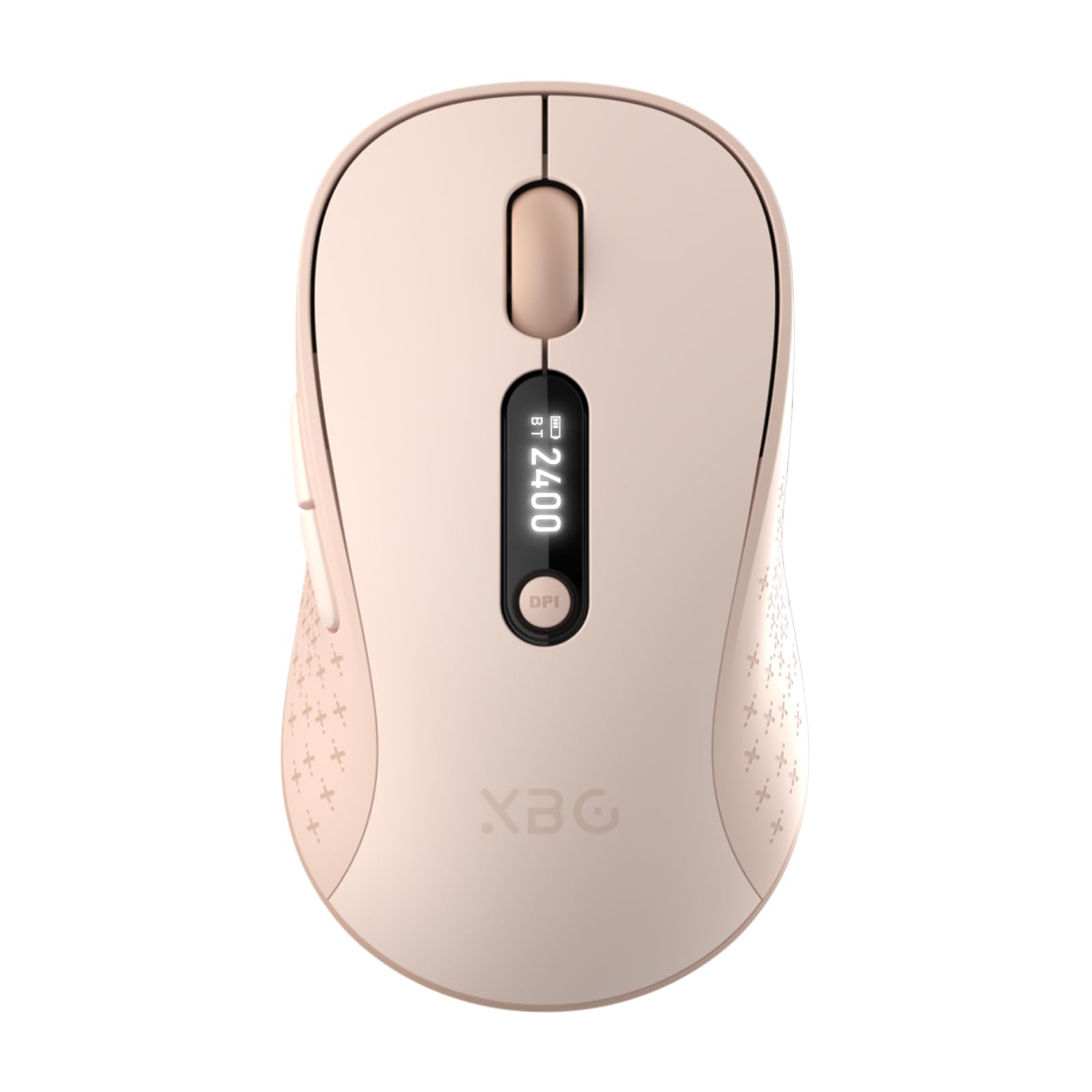
私たちは多機能で持ち運びしやすいトライモードが欲しい人にこのマウスを勧めます。
Pros
- トライモードでPC・タブレットを簡単に切替できる。
- Type-C充電と大容量バッテリーで電池交換が不要。
- 静音クリックと軽いボディで出先でも使いやすい。
Cons
- 2.4GHz受信が環境によって不安定なことがある。
- 一部の持ち方だと形状が合わず疲れる場合がある。
- Bluetoothでスリープが早く、頻繁に振って解除する必要があることがある。
 ポチップ
ポチップ
数日間使ってみて、マルチデバイス作業がかなり楽になりました。BluetoothとUSBレシーバーの切替はスムーズで、ノートPCとタブレットを同時に使う場面で特に便利でした。
クリックは静かでオフィスや図書館でも気を使わず使えます。親指置きとアーチ型の持ち心地は長時間でも手首の負担を感じにくく、軽さも持ち運びに適しています。
バッテリー表示が見えるのは安心感がありました。Type-Cで短時間で充電できる点も実用的です。
ただし、実際の2.4GHz接続は私たちの環境で安定しませんでした。ゲームや低遅延を求める用途では不向きに感じます。
Bluetoothのスリープ設定は省電力には良いですが、待機からの復帰にワンアクション増えるので慣れるまでは少し面倒でした。
全体的に価格対性能は良く、出張や在宅ワークで複数デバイスを扱う人には使いやすい選択肢だと感じます。
購入ガイド
私たちはまず用途を考えます。作業用、ゲーム用、持ち運び用で必要な機能が変わります。使い方に合った形とボタン配置を選びましょう。
次に接続方法を決めます。**無線(Bluetooth/USBレシーバー)**はケーブルが邪魔になりませんが、有線は安定した応答性があります。バッテリー寿命や遅延の重要性も比べます。
センサーと感度(DPI)は操作の精度に直結します。高DPIが常に良いわけではありません。私たちは自分の作業環境での快適さを優先します。
サイズと形状は手の大きさに合わせます。長時間使う場合は**エルゴノミクス(人間工学)**を重視します。左右対称か片手用かも確認します。
追加機能を検討します。プログラム可能ボタン、ホイールの感触、重さ調整、RGBライティングなどが含まれます。必要な機能だけを選び、不要なものは省きましょう。
以下の表で主要ポイントを比較して決めます。
| 項目 | 注目点 |
|---|---|
| 用途 | 作業・ゲーム・携帯性 |
| 接続 | 有線 vs 無線、遅延、バッテリー |
| センサー | DPI、トラッキング精度 |
| サイズ | 手の大きさ、握り方 |
| 機能 | ボタン数、重量調整、ソフトウェア |
最後に価格と保証を確認します。予算内で必要な機能が揃っているかを基準にします。購入前にレビューや仕様を必ず確認しましょう。
5. まとめ
100均マウスは「安いけど意外と使える」アイテムです。
ポチップ
メインとしては少し頼りない部分もありますが、サブや緊急用として持っておくと非常に便利。
特にダイソーのワイヤレスマウスは、コスパ重視の方におすすめです。
結論:
100均マウスは「コスパ最強のサブマウス」。
普段使いには十分、でも長時間作業には注意!
よくある質問(FAQ)
Q1. 100均のマウスは本当に使えますか?
ダイソー・セリア・キャンドゥの100均マウスは110円〜550円という最もコスパに優れた価格帯でパソコン作業・文書作成・ウェブブラウジングなどの基本的な日常的PC操作用途において十分実用的に使用できる100均USBマウスとして2026年現在のPC周辺機器レビューブログや節約PC環境構築系YouTubeチャンネルで広く評価されています。ただし1000円〜3000円台の専門メーカー製マウスと比較するとDPI精度・クリック耐久性・スクロールホイールのスムーズさ・長時間使用時の手への負担などの品質面において差があるケースが多いため出張先や旅行先での一時的な使用・サブマウスとしての緊急使用・子どものパソコン学習用途などに割り切って活用することが最もコスパよく100均マウスを活用できる賢い選択として2026年現在の節約PC管理ブログで推奨されています。
Q2. ダイソー・セリア・キャンドゥの100均マウスの違いは?
ダイソーの100均マウスはUSB有線マウス・ワイヤレスマウス・光学式マウスなど複数のタイプを220円〜550円という価格帯で最も豊富なラインナップで取り揃えておりWindows・Mac両対応のプラグアンドプレイ設計で接続するだけで即使用できる利便性の高さにおいてセリアやキャンドゥと比較して最もおすすめの100均PCマウスとして2026年現在のPC周辺機器コスパ比較ブログで高く評価されています。セリアとキャンドゥの100均マウスはダイソーと比較してラインナップが限定的なケースが多いものの110円という最安値価格帯でシンプルなUSB有線光学式マウスを提供しており緊急時のマウス代替品や一時的なサブマウスとしての使用を目的とした最低限のPC操作機能を求めるユーザーにとって最もコスパに優れた選択肢として2026年現在の100均PC周辺機器活用ブログで紹介されています。
Q3. 100均のワイヤレスマウスはダイソーで買えますか?
ダイソーの100均ワイヤレスマウスは2026年現在において550円という100均ショップ最安値クラスの価格帯でUSBレシーバー接続式のワイヤレス光学式マウスが一部店舗およびダイソー公式ネットストアで販売されており有線ケーブルの煩わしさなくノートパソコン・デスクトップパソコン・ChromeBookなど幅広いPC環境で使用できる最もコスパに優れた100均ワイヤレスPCマウスとして2026年現在のPC節約環境構築ブログや在宅ワーク節約グッズ系YouTubeチャンネルで注目されています。ただしダイソーの100均ワイヤレスマウスはLogitech・Elecom・Buffaloなどの専門メーカー製ワイヤレスマウスと比較して電池持ち・通信安定性・DPI切り替え機能などの性能面で劣るケースがあるため在宅ワーク・テレワークでの長時間本格使用よりも出張・旅行・一時的なサブマウス用途として活用することが最も100均ワイヤレスマウスをコスパよく活用できる使い方として2026年現在のテレワークPC周辺機器節約ブログで推奨されています。
Q4. 100均のマウスはMacやノートパソコンに対応していますか?
ダイソー・セリア・キャンドゥの100均USBマウスはWindows 10・Windows 11・macOS・ChromeOSなど主要なOSに対応したプラグアンドプレイ設計のUSB-A接続光学式マウスがほとんどであり追加ドライバーのインストールなしにUSBポートに接続するだけで即座に使用できる手軽さがMacBook・Surface・ChromeBookなど様々なノートパソコンユーザーから最もコスパに優れた100均ノートパソコン用マウスとして2026年現在のPC周辺機器活用ブログで評価されています。ただし近年のMacBookやUSB-C専用ポート搭載ノートパソコンで100均USBマウスを使用する場合はUSB-AポートがないためダイソーやSeriate販売の100均USB-A to USB-C変換アダプターを別途組み合わせて使用することが最も追加コストを抑えながらUSB-C搭載ノートパソコンでも100均マウスを活用できる最もおすすめの対処法として2026年現在のMacBook節約周辺機器ブログで紹介されています。
Q5. 100均のマウスの耐久性はどのくらいですか?
ダイソー・セリア・キャンドゥの100均マウスの実際の使用耐久性は使用頻度や使用環境によって大きく異なりますが毎日数時間の一般的なPC作業での使用において3ヶ月〜6ヶ月程度使用できるケースが多く110円〜550円という価格を考慮すると消耗品として割り切って定期的に交換しながら使用することが最もコスパよく100均マウスを長期的に活用できる賢い使い方として2026年現在のPC周辺機器節約ブログで紹介されています。クリックボタンの反応不良・スクロールホイールの引っかかり・光学センサーの追従精度低下などのトラブルは100均マウスで最も多く報告される故障症状であるため精密なグラフィック作業・動画編集・オンラインゲームなど高精度なマウス操作が求められる用途にはElecom・Logicool・Buffaloなどの専門メーカー製マウスを選ぶことが最もストレスのないPC作業環境を維持できる選択として2026年現在のPC周辺機器比較レビューブログで強く推奨されています。
Q6. 100均のマウスはどこで買えますか?
ダイソーの100均マウスはPC・スマホ周辺機器コーナー・文具・オフィス用品コーナーに陳列されているケースが最も多く新学期シーズンの3月〜4月・新生活準備シーズンの1月〜2月・年末セール時期の11月〜12月はPC周辺機器需要の急増により人気の100均ワイヤレスマウスや人気カラーの100均USBマウスが早期に品切れになるケースが非常に多いためパソコン購入・新生活準備のタイミングではなるべく早めに店舗で在庫を確認して購入しておくことが最も確実に希望の100均PCマウスを手に入れられる賢い購入タイミングとして2026年現在の100均PC周辺機器情報ブログで強く推奨されています。近隣のダイソー・セリア・キャンドゥ店舗で希望の100均マウスが在庫切れの場合はダイソー公式ネットストアでの在庫確認のほかAmazon・楽天市場・Yahoo!ショッピングで販売されているElecom・Logicool・Buffalo・Ankerなどの専門メーカー製マウスをコスパ・DPI性能・口コミレビューで比較検討することが最も自分のPC環境と用途に最適なマウスを効率よく入手できる方法として2026年現在のPC周辺機器購入完全ガイドブログで紹介されています。